


Cách kết nối loa với máy tính phụ thuộc vào cổng mà loa nhận. Loa có ampli sẵn thì nhận qua jack 3,5 mm (đầu cắm tai nghe quen thuộc), USB hoặc cáp quang. Loa thụ động (loa không có ampli bên trong) phải đi qua một ampli rời. Cắm xong, hãy kiểm tra máy đang gửi âm thanh tới đúng thiết bị.
Điểm chính
- Ổ line out của máy tính để bàn cho tín hiệu mức line khoảng 0,316 V RMS, quá yếu để kéo trực tiếp loa thụ động 4-8 Ω.
- Cáp quang chỉ mang stereo hoặc vòm 5.1 đã nén (Dolby Digital, DTS), không mang Dolby TrueHD.
- Theo trang sản phẩm, cổng USB-C của Devialet Mania chỉ để sạc, không nhận âm thanh có dây.
Đọc nhanh thuật ngữ
Jack 3,5 mm là đầu cắm tròn nhỏ, giống đầu tai nghe có dây. DAC là bộ chuyển nhạc số trong máy thành tín hiệu analog để ampli và loa dùng được. Ampli (amply) là thiết bị làm tín hiệu đủ mạnh để loa kêu.
Loa thụ động cần ampli rời, còn loa có ampli sẵn (loa vi tính, loa active) cắm điện là chạy. Cáp quang (TOSLINK) truyền tiếng bằng ánh sáng nên không bị nhiễu điện. HDMI eARC là cổng HDMI chuyên đưa âm thanh từ tivi ra soundbar hoặc loa.
Máy tính đưa tiếng ra loa qua những đường nào?
Có bốn đường: jack 3,5 mm, USB, cáp quang và mạng. Chúng khác nhau ở chỗ bộ chuyển đổi số sang analog (DAC) nằm ở đâu. Với cáp quang, việc chuyển sang analog diễn ra ở thiết bị nhận.
Với jack 3,5 mm, nhạc số trong máy đi qua DAC của máy tính, ra cáp analog rồi vào loa có ampli hoặc ampli rời. Với USB, dữ liệu số đi nguyên dạng qua cáp tới DAC trong loa USB hoặc DAC rời, sau đó mới tới ampli và loa. Cáp quang đưa luồng S/PDIF số qua cáp TOSLINK tới DAC trong loa hoặc ampli. Còn đường mạng (Wi-Fi, Ethernet) thì máy tính chỉ gửi hoặc điều khiển phát qua mạng gia đình, loa tự giải mã rồi phát.
Chọn cổng vì vậy là chọn thiết bị nào gánh phần chuyển đổi. Jack 3,5 mm dùng mạch âm thanh có sẵn trong máy. Ba đường còn lại đẩy việc đó sang loa hoặc thiết bị ngoài, nên chất lượng chuỗi phụ thuộc phần cứng ở đầu nhận.
Loa của bạn nên nối vào cổng nào?
Loại loa quyết định cổng khi kết nối loa với máy tính. Sáu loại loa phổ biến đi theo những đường nối và cần thiết bị thêm khác nhau.
| Loại loa | Đường nối thường dùng | Cần có thêm |
|---|---|---|
| Loa vi tính có ampli sẵn (2.0, 2.1) | Jack 3,5 mm hoặc USB | Nguồn điện (ổ điện hoặc cổng USB) |
| Loa thụ động (bookshelf, loa cột) | Máy tính tới ampli bằng jack 3,5 mm hoặc cáp quang, ampli tới loa bằng dây loa | Ampli |
| Loa hoặc ampli có đầu vào quang | Cáp quang TOSLINK | Máy tính có cổng quang |
| Soundbar | HDMI hoặc cáp quang vào soundbar; eARC/ARC chủ yếu nhận âm thanh từ TV | Đầu vào HDMI hoặc quang trên soundbar |
| Loa mạng (Wi-Fi, Ethernet) | Không dây cáp âm thanh, cùng mạng với máy tính | Giao thức loa hỗ trợ (AirPlay 2, Spotify Connect…) |
| Loa Bluetooth | Ghép đôi không dây | Bluetooth trên máy tính |
Loa thụ động không có ampli nên không nối thẳng vào máy tính được. Tín hiệu line tiêu dùng, theo Wikipedia về mức line, khoảng -10 dBV (0,316 V RMS) và được thiết kế cho tải khoảng 10 kΩ, trong khi loa chỉ 4-8 Ω. Nói đơn giản, tín hiệu này đủ cho ampli “nghe” nhưng quá yếu để đẩy củ loa.
Nối thẳng gần như đoản mạch đầu ra, cho âm rất yếu và có thể làm hỏng mạch, nên phải có ampli công suất nâng tín hiệu lên mức loa. Ổ tai nghe laptop thiết kế cho tai nghe, không phải ổ line out, dù một số máy dùng chung một ổ cho cả hai. Dùng ổ nào thì loa thụ động vẫn cần ampli.
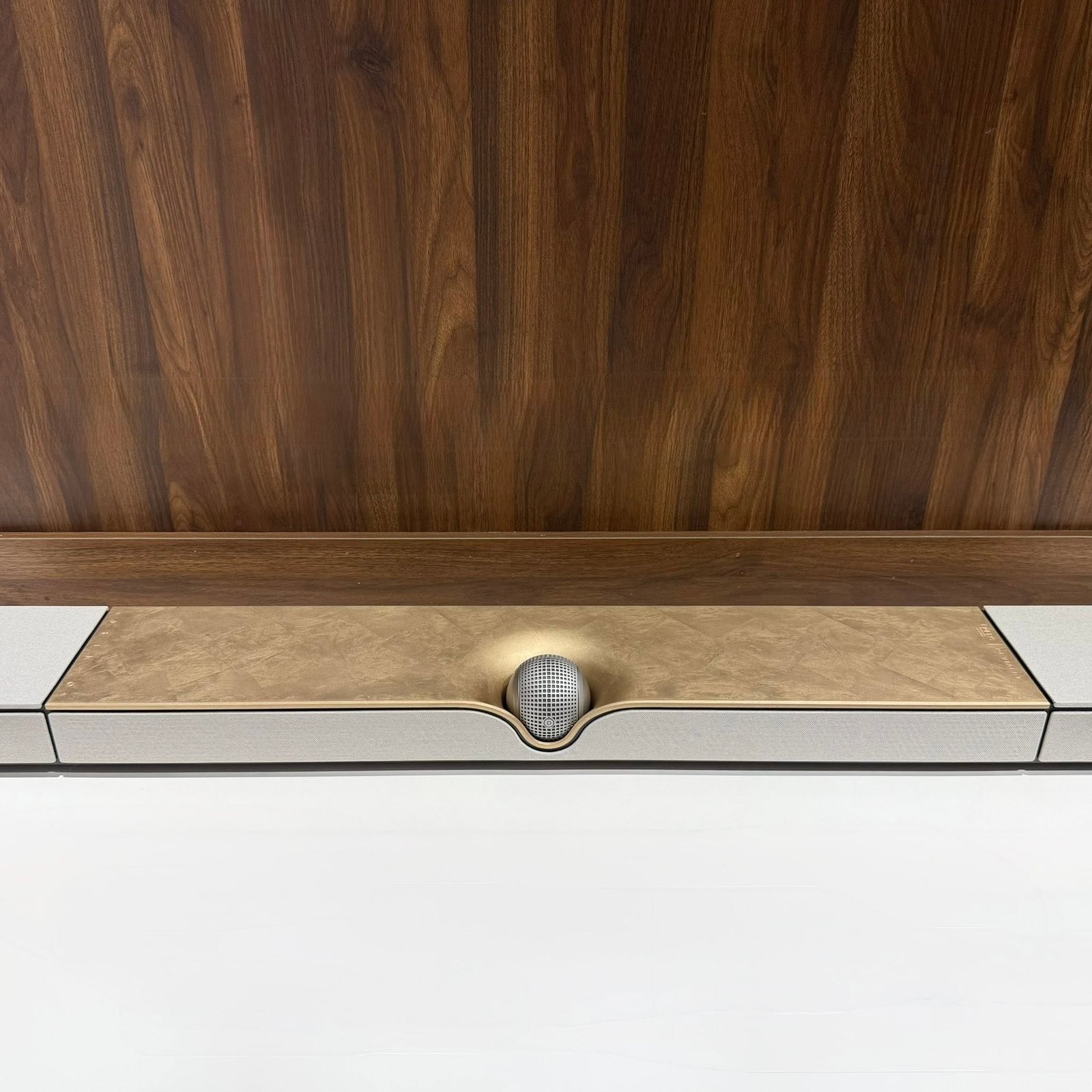
Với soundbar, hướng đi của HDMI eARC quyết định cách nối. ARC đưa âm thanh từ TV ngược về hệ thống loa. Nếu soundbar chỉ có cổng eARC, hãy cắm máy tính vào TV rồi để TV gửi tiếng sang soundbar. Trang sản phẩm ghi Devialet Dione có đầu vào HDMI eARC/ARC và Optical (Toslink).
Cách kết nối loa với máy tính bằng jack 3,5 mm thế nào?
Máy tính để bàn cắm vào ổ line out ở mặt sau, laptop cắm vào ổ tai nghe. Theo chuẩn PC System Design Guide 1999 mà Wikipedia dẫn lại, ổ micro màu hồng, ổ line in màu xanh lam nhạt và ổ line out màu xanh lá. Cắm nhầm vào ổ micro hoặc line in thì loa không nhận tiếng.
Các ổ 3,5 mm ở mặt sau máy tính để bàn được phân biệt bằng màu. Ổ xanh lá là line out, đầu ra cho loa vi tính hoặc ampli, nên loa stereo cắm vào đây. Ổ hồng là micro và ổ xanh lam nhạt là line in; cả hai đều là đầu vào từ micro hoặc thiết bị khác, không phát ra loa.
Nếu máy dùng card nhiều kênh thì ba ổ đen, cam, xám dành cho loa vòm: lần lượt là loa vòm sau, loa center và subwoofer, loa vòm bên (theo PC System Design Guide). Loa stereo thông thường chỉ cần ổ xanh lá. Các bước cắm như sau.
- Đưa âm lượng máy tính và núm âm lượng loa về mức thấp.
- Cắm phích 3,5 mm vào ổ xanh lá, hoặc ổ tai nghe trên laptop.
- Bật nguồn loa và phát một bản nhạc.
- Tăng âm lượng dần tới mức nghe.
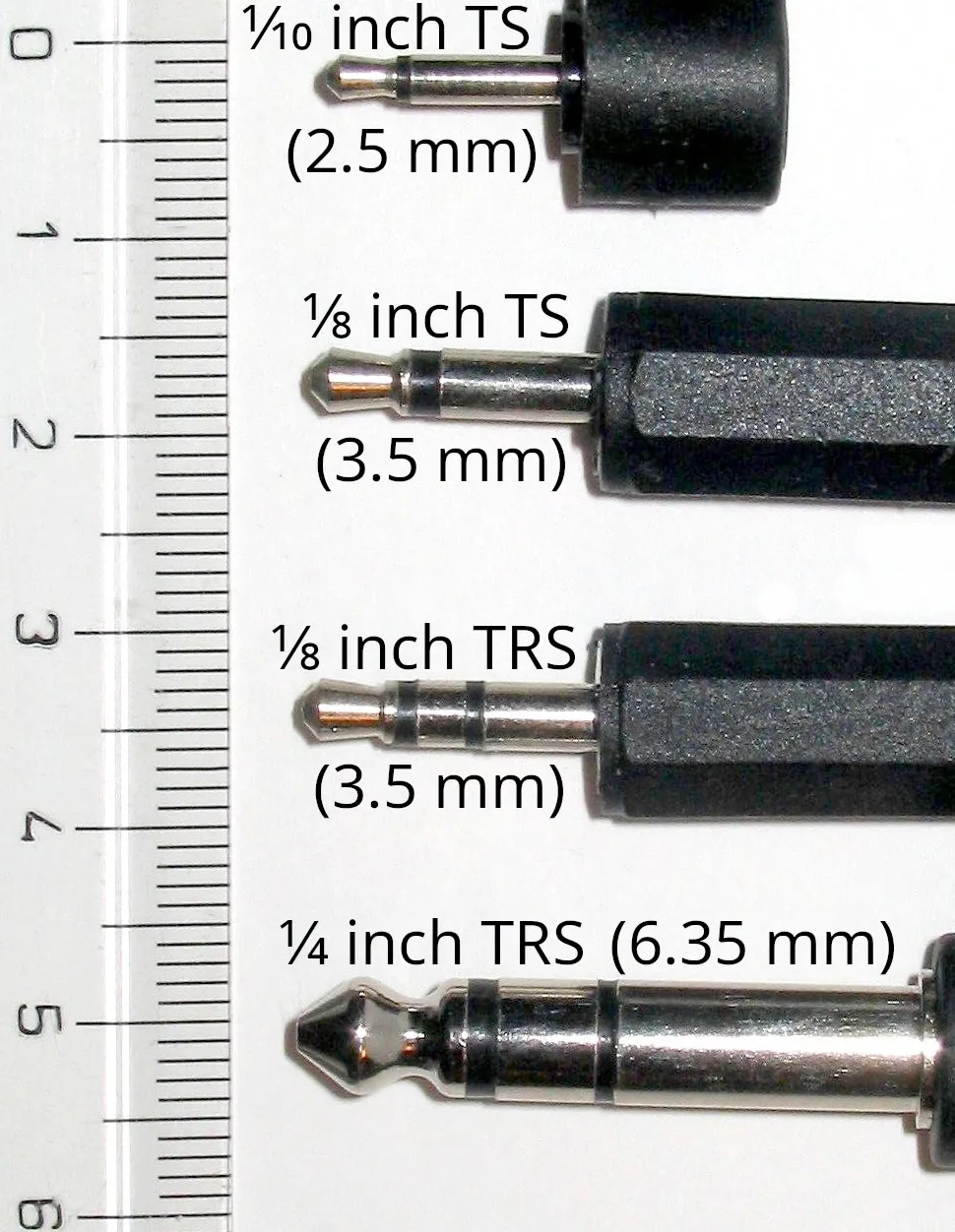
Ổ tai nghe laptop thường là ổ TRRS có thêm tiếp điểm micro. Phích loa loại TRS vẫn cắm vừa. Theo Wikipedia về phích audio, phích TRS trong ổ TRRS có thể chập tiếp điểm micro xuống đất, nên micro không có tín hiệu khi đang dùng phích loa.
Chọn thiết bị phát trên Windows và macOS ở đâu?
Cả hai hệ điều hành có một danh sách thiết bị đầu ra, và âm thanh chỉ ra loa khi loa được chọn trong danh sách đó. Windows 11 và macOS khác nhau ở đường dẫn, không khác ở nguyên tắc.
Trên Windows 11, bấm biểu tượng loa ở thanh tác vụ, mở danh sách đầu ra và chọn loa. Muốn đặt loa làm thiết bị mặc định, vào Settings > System > Sound rồi chọn thiết bị ở mục Output. Nếu vẫn im lặng, mở More sound settings và kiểm tra thiết bị không bị Disable, mục Use this device đang bật.
Trên macOS, mở menu Apple > System Settings > Sound, rồi chọn thiết bị ở mục Output. Danh sách gồm loa trong máy, thiết bị ở cổng âm thanh, loa USB và thiết bị AirPlay. Với thiết bị cắm ở cổng âm thanh, chọn Headphones, sau đó kiểm tra ô Mute và thanh Output volume.
Windows 10 dùng Control Panel cho bước hiệu ứng âm thanh và thiết bị mặc định. Máy có nhiều đầu ra (HDMI, USB, jack) hiện nhiều dòng, nên hãy đọc tên thiết bị đang chọn trước.
Khi nào nên kết nối loa với máy tính bằng cáp quang?
Chọn cáp quang khi loa hoặc ampli có đầu vào quang và máy có sẵn cổng quang. Máy không có cổng này thì dùng jack, USB hoặc mạng. TOSLINK là phiên bản quang của luồng S/PDIF, và cáp quang cách ly điện giữa hai thiết bị, giúp xử lý lỗi vòng đất (ground loop, tiếng ù do nhiễu điện giữa hai thiết bị). Định dạng mang được và giới hạn cáp có ở bài cổng optical là gì.
Cắm xong không có tiếng thì kiểm tra theo thứ tự nào?
Hãy kiểm từ phần cứng tới phần mềm: dây và nguồn, đầu ra đã chọn, hiệu ứng âm thanh, rồi mới tới driver (phần mềm điều khiển âm thanh). Thứ tự dưới đây bám hướng dẫn xử lý lỗi âm thanh của Microsoft.
- Cắm chắc cáp, bật nguồn loa, bỏ tắt tiếng; thử cổng USB khác và rút tai nghe nếu đang cắm.
- Xác nhận loa đã được chọn làm thiết bị đầu ra, theo phần trên.
- Vào Settings > System > Sound, chọn thiết bị, Advanced, đặt Audio enhancements về Off.
- Bật lại thiết bị bị tắt tiếng trong Volume mixer; trong More sound settings, kiểm tra thiết bị ở trạng thái Use this device (enable).
- Chạy trình khắc phục ở Settings > System > Troubleshoot > Other troubleshooters.
- Cập nhật hoặc cài lại driver trong Device Manager, mục Sound, video and game controllers; lỗi sau cập nhật thì quay về driver cũ.
Sau bước 6 mà loa vẫn im lặng, hãy thử loa với một máy khác. Nếu loa phát bình thường ở máy kia, lỗi nằm ở cổng hoặc mạch âm thanh của máy bạn. Nếu loa im lặng ở cả hai máy, lỗi nằm ở loa hoặc dây.
Loa Devialet nhận tín hiệu từ máy tính bằng cách nào?
Loa Devialet nhận âm thanh chủ yếu qua mạng, Bluetooth và, tùy model, cổng quang. Mỗi model chỉ ghi các kết nối có trên trang sản phẩm loadevialet.vn.
| Model | Đầu vào có dây ghi trên trang | Mạng và không dây ghi trên trang |
|---|---|---|
| Devialet Phantom Ultimate 108 dB | Cổng quang TOSLINK (đầu vào tới 24-bit/96 kHz), Ethernet RJ45 | Wi-Fi, Bluetooth (SBC, AAC), AirPlay 2, Spotify Connect, Tidal Connect, Google Cast |
| Phantom Ultimate 98 dB | Mini-TOSLINK (quang) | Bluetooth (AAC, SBC), AirPlay 2, Spotify Connect, Tidal Connect, Roon Ready |
| Devialet Mania | USB-C chỉ để sạc | Bluetooth (AAC, SBC), Wi-Fi 2,4/5 GHz, AirPlay 2, Spotify Connect |
| Soundbar Devialet Dione | HDMI eARC/ARC, Optical (Toslink), Ethernet | Bluetooth, Wi-Fi, AirPlay 2, Spotify Connect |
Có ba điểm đáng lưu ý khi nối với máy tính. Mania không nhận âm thanh qua cáp USB-C. Các trang Phantom không liệt kê đầu vào USB hay jack 3,5 mm, nên laptop thiếu cổng quang sẽ đi qua mạng hoặc Bluetooth. Và danh sách đầu ra của macOS có cả thiết bị AirPlay, nên loa hỗ trợ AirPlay 2 như loa Devialet Phantom chọn được ngay tại đó, sau khi loa đã được cài đặt qua ứng dụng Devialet và cùng mạng Wi-Fi với máy.
Câu hỏi thường gặp
Loa USB có cần cài driver không?
Thường không với loa theo chuẩn USB audio. Theo Microsoft, từ Windows 10 bản 1703 hệ điều hành có sẵn driver USB Audio 2.0 và tự bật khi nhận thiết bị tương thích. Nếu hãng loa có driver riêng trên máy hoặc Windows Update, driver đó được ưu tiên.
Máy tính không có jack 3,5 mm thì nối loa thế nào?
Dùng một trong ba đường: thiết bị USB audio (loa USB hoặc DAC), cổng HDMI sang TV, hoặc không dây qua Bluetooth hay mạng. Trên macOS, loa USB và thiết bị AirPlay nằm cùng danh sách Output với các thiết bị khác.
Máy tính để bàn hoặc laptop có cổng quang không?
Tùy máy. Theo Wikipedia, mini-TOSLINK, cỡ gần bằng phích 3,5 mm, có trên một số laptop và thiết bị di động, và một số ổ dùng chung nhận cả phích 3,5 mm lẫn phích mini-TOSLINK. Hãy xem thông số kỹ thuật của máy; máy không có cổng quang thì dùng USB, HDMI hoặc không dây.
Kết nối loa Bluetooth với máy tính có khác dùng dây không?
Có. Bluetooth không cần cáp nhưng thêm độ trễ giữa hình và tiếng; các bước ghép nối chi tiết nằm ở bài kết nối Bluetooth với loa. Trên Windows 11, bật Bluetooth rồi mở quick settings cạnh đồng hồ, chọn mũi tên Manage Bluetooth devices và chọn loa ở mục New devices; loa phải đang ở chế độ ghép đôi. Trên macOS, mở System Settings > Bluetooth, tìm loa trong danh sách rồi bấm Connect.
Muốn thử nối Phantom với máy tính của bạn qua mạng hoặc cáp quang?
Gọi hoặc Zalo 0972 680 093 hoặc đặt lịch nghe thử
Nguồn tham khảo
- Microsoft Support: Fix sound or audio problems in Windows - thứ tự kiểm tra lỗi âm thanh.
- Microsoft Learn: USB Audio 2.0 Drivers - driver USB Audio 2.0 có sẵn từ Windows 10 bản 1703.
- Apple Support: Change the sound output settings on Mac - chọn thiết bị đầu ra trên macOS.
- Wikipedia: TOSLINK, S/PDIF, Line level, Phone connector (audio), Sound card và HDMI - định dạng và ổ dùng chung 3,5 mm, chuyển sang analog ở thiết bị nhận, mức line và ampli kéo loa, TRS/TRRS, màu ổ cắm PC 1999, hướng âm thanh ARC và eARC.
- Microsoft Support: Pair a Bluetooth device in Windows; Apple Support: Connect a Bluetooth device to your Mac - các bước ghép đôi.
- Thông số kết nối Phantom Ultimate 108 dB, Phantom Ultimate 98 dB, Mania và Soundbar Dione trên các trang sản phẩm loadevialet.vn (số liệu do hãng công bố).